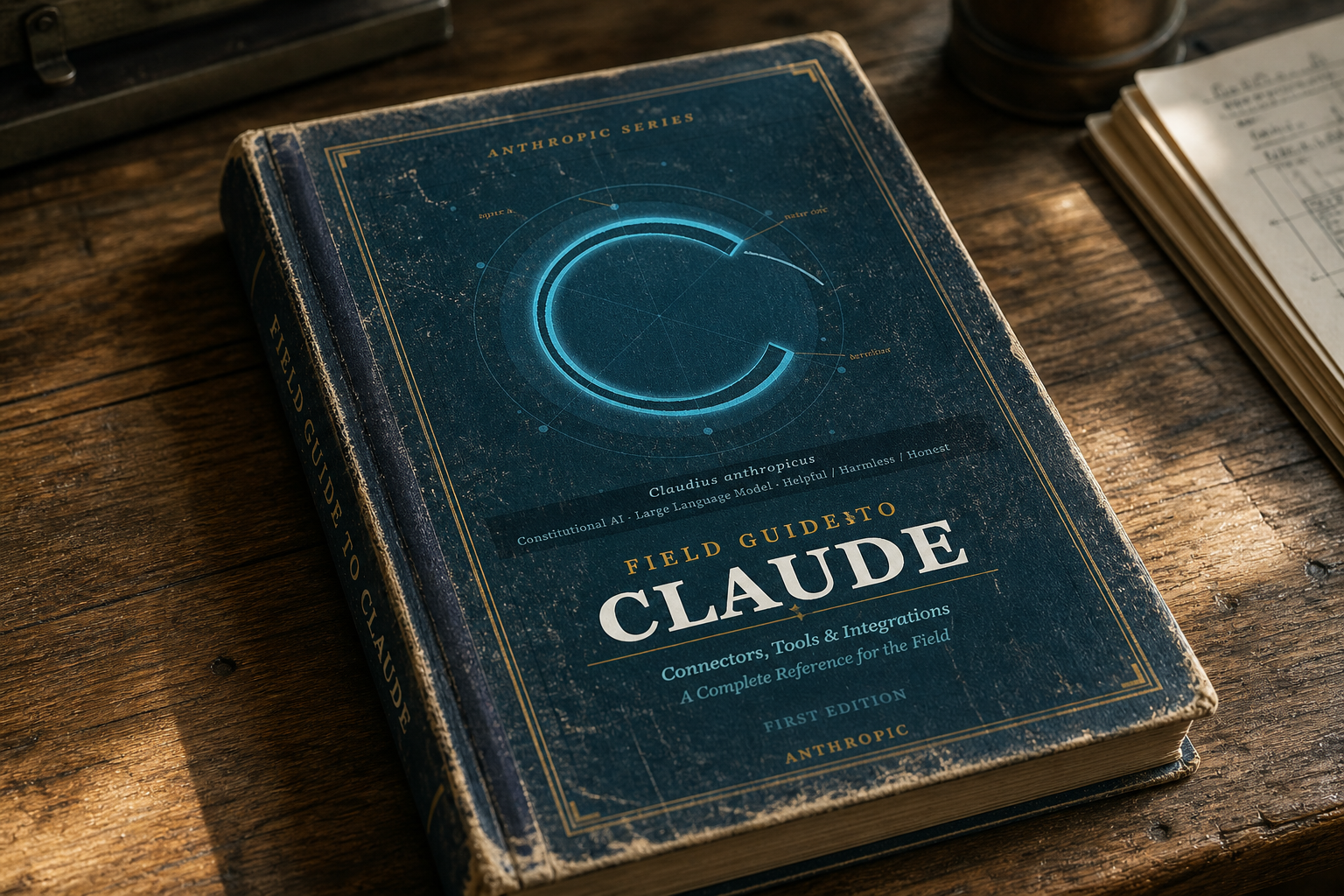




Hace unos meses, publicamos una guía práctica sobre las cada vez más numerosas formas de conectar Claude con tu información y tus herramientas.
Pero, dado el ritmo de innovación de Anthropic, incluso una publicación de hace cinco meses ya está bastante desactualizada.
Estos son algunos de los cambios que hemos observado desde que se publicó nuestra primera guía:
- Anthropic ya puede escribir: los conectores proporcionados por Anthropic pueden realizar más operaciones de «escritura», además de las de «lectura» que ya realizaban anteriormente.
- Chat y Cowork son una sola aplicación y se ejecutan en la nube: pueden funcionar en la nube y seguir trabajando, incluso cuando el portátil está cerrado.
- Claude funciona en cualquier sitio: puede utilizar un navegador o, en algunos casos, tu propio ordenador cuando no haya ninguna API ni conector disponible.
Sí, Claude está apareciendo cada vez más en los lugares donde se realiza el trabajo, en lugar de obligar a los usuarios a acudir a Claude.
Esto significa que ya no hay que preguntarse «¿Cómo conecto a Claude con mis cosas?». Las preguntas de hoy son: «¿Qué necesita saber Claude?», «¿A qué necesita tener acceso Claude?» y «¿Qué debo permitir que haga Claude?».
Con todos esos cambios, ha sido necesario realizar algunas actualizaciones en nuestra guía de campo; aquí las tenéis.
Los conectores aportan más autoridad a Claude.
En la primera versión de esta guía, resultaba bastante natural pensar en un conector como una forma de que Claude obtuviera contexto de otro sistema. Sin embargo, ahora la cuestión es un poco más compleja, ya que se han añadido nuevas funciones.
Antes: Los conectores de Google Workspace de Claude solo podían buscar en el correo electrónico y en Drive.
Ahora: Claude también puede enviar correos electrónicos, gestionar calendarios, mover y compartir archivos, crear carpetas y guardar los archivos generados en Drive.
Antes: Los conectores de Microsoft 365 de Claude solo podían enviar y organizar los correos electrónicos de Outlook.
Ahora: Claude también puede gestionar eventos del calendario y crear o actualizar archivos en OneDrive y SharePoint cuando los administradores habiliten esos permisos.
Conectar a Claude con otro sistema requiere tener en cuenta aspectos relacionados con la arquitectura de datos, los permisos y los flujos de trabajo. Ya no le pedimos a Claude que busque la versión más reciente de la presentación para la junta directiva. Ahora le pedimos a Claude que actualice la presentación para la junta directiva, guarde la nueva versión y la envíe por correo electrónico a todos los asistentes a la reunión.
Aunque el punto de partida pueda ser el mismo que antes, la autoridad que se le ha otorgado a Claude para llevar a cabo tareas adicionales supone una oportunidad mucho mayor.
Probablemente deberías utilizar los conectores remotos como opción predeterminada.
La distinción entre MCP local y remoto sigue siendo importante, aunque quizá lo sea menos de lo que lo fue históricamente para la mayoría de los usuarios empresariales.
El MCP remoto se suele considerar como un conjunto de «conectores». Estos conectores pueden comunicarse con sistemas como HubSpot o Microsoft 365 desde cualquier «plataforma»: web, móvil u ordenador de sobremesa.
También hay conectores remotos para soluciones en la nube como Slack, Notion, Microsoft 365, Google Drive, GitHub u otras aplicaciones SaaS.
Si ya existe un conector alojado fiable, empieza por ahí: es la forma más sencilla de conectarte.
«MCP local» significa que Claude Desktop se conecta desde tu equipo a algo que se ejecuta en él o cerca de él: una base de datos local, un entorno de desarrollo, un servicio interno o un prototipo personalizado. Esta opción suele requerir Node.js, modificaciones en JSON y un reinicio; las extensiones de Desktop son la versión empaquetada habitual.
Conectar un conector local ya no es el siguiente paso más lógico en el flujo de trabajo de una empresa, pero sigue siendo una buena forma de crear un prototipo de integración antes de trasladarla a un servidor remoto.
Cowork ahora se llama Claude (y es un entorno de ejecución).
Probablemente este sea el cambio conceptual más importante con respecto a nuestra guía anterior.
Antes: Cowork se parecía a Claude Chat, pero funcionaba con los archivos del ordenador.
Ahora: Cowork forma parte de Claude de forma directamente integrada y, juntos, están mucho más cerca de ofrecer un entorno de trabajo agentivo de uso general.
Claude puede:
- Ejecuta sesiones en la nube tanto en ordenadores de sobremesa como en la web y en dispositivos móviles.
- Programa y ejecuta tareas, incluso cuando tu ordenador no esté conectado a Internet.
- Utiliza conectores, funciones y complementos.
- Crea archivos (incluso con las nuevas herramientas Claude Docs y Claude Slides) y realiza investigaciones.
Ahora, la distinción entre «Claude Chat» y «Claude Cowork» queda más clara:
Se llaman Claude.
Quizá sea una simplificación excesiva, pero ayuda a ilustrar las diferencias entre ambos.
El navegador actúa como conector cuando no hay ninguno.
Antes: La IA solo funcionaba con una aplicación interna especializada si se creaba una integración mediante API o un servidor MCP a modo de conector.
Ahora: un navegador es, en la actualidad, otro tipo de «conector».
El orden de operaciones establecido por Anthropic es: primero el conector, luego el navegador y, por último, la interacción con la pantalla.
Cuando una página web no ofrece un conector, Claude puede abrir su propio navegador y ponerse manos a la obra: navegar, hacer clic, escribir, rellenar formularios, etc. Si ya estás trabajando en Chrome, Claude realiza el mismo tipo de actividades, pero dentro del navegador que ya estás utilizando.
Los dos navegadores tienen fines distintos:
- El navegador integrado: está aislado de tu navegador habitual; utilízalo para delegar un flujo de trabajo web.
- Claude en Chrome: funciona en el navegador en el que ya has iniciado sesión, utilizando las pestañas y sesiones a las que le has dado acceso; utilízalo cuando ya estés trabajando en tu navegador.
Los artefactos se han convertido, sin que casi nadie se haya dado cuenta, en una capa de aplicación.
Antes: Lo más sencillo era pensar en un artefacto como el documento, la visualización o la miniaplicación que Claude creaba junto a una conversación y que permanecía almacenado.
Ahora: Los artefactos pueden incluir al propio Claude, mantener un estado persistente y conectarse a través de MCP con servicios externos.
Claude va un paso más allá e introduce «artefactos en tiempo real»: paneles de control y herramientas persistentes que pueden actualizarse automáticamente a partir de tus aplicaciones conectadas y tus archivos locales.
Un breve resumen:
MCP y conectores: cómo Claude llega a tus sistemas
Habilidades: Describe cómo debería trabajar Claude
Artefactos: Cómo se pueden combinar los conectores y las habilidades con un fin reutilizable que permita la interacción de las personas
Complementos: agrupación de múltiples habilidades, conectores y subagentes
Combínalo todo con Claude Code.
Claude Code puede utilizar MCP, habilidades, complementos, subagentes y herramientas de navegador o de ordenador. Sus sesiones pueden ejecutarse de forma local o remota, y sus flujos de trabajo pueden alternar entre terminal, web y dispositivos móviles.
Para los desarrolladores, esto significa que los MCP y las habilidades se están convirtiendo en elementos básicos comunes, en lugar de ser funciones independientes de Claude Chat.
La misma herramienta o sistema interno que utilizas ya se puede utilizar en Claude y Claude Code.
Y, cada vez más, Claude se acerca a ti.
Este es otro cambio significativo: Claude resulta cada vez más accesible en el trabajo diario.
- Claude in Chrome coloca a Claude junto a la aplicación que estés utilizando.
- Claude Tag permite a los usuarios de equipos y empresas delegar tareas etiquetando a Claude dentro de Slack.
- Las integraciones de Claude con Microsoft Office permiten utilizar Claude directamente desde Excel, PowerPoint y otras aplicaciones de Office.
Esta transición apunta hacia lo que creemos que va a pasar.
Es probable que la interfaz de Claude a largo plazo no se abra y se cierre según sea necesario. Creemos que Claude acabará estando siempre presente allí donde estén el trabajo, el contexto y las personas.
Primeros pasos con Claude.
A pesar de estas nuevas capacidades, nuestra recomendación se ha vuelto más conservadora:
Empieza por la solución más sencilla que resuelva el problema.
Si eres nuevo en el uso de Claude más allá del chat básico:
- Empieza por la sección «Proyectos» para aquellas tareas en las que trabajas de forma recurrente.
- Conecta los sistemas que ya utilizas a diario, como el correo electrónico, el calendario, los archivos, Slack/Teams y, quizá, tu CRM.
- Utiliza a Claude cuando quieras que Claude realice una tarea de varios pasos, en lugar de que simplemente te ayude a pensar en ella.
- Convierte los flujos de trabajo repetitivos en habilidades: . Si necesitas ayuda, hay una habilidad dedicada a crear habilidades.
- Utiliza la interacción con el navegador o el ordenador para probar los flujos de trabajo cuando no exista un conector fiable.
- Crea un MCP personalizado cuando el flujo de trabajo haya demostrado ser lo suficientemente valioso como para merecer una integración adecuada.
- Utiliza los complementos y la API cuando conviertas flujos de trabajo individuales en capacidades organizativas o productos repetibles.
Para que lo tengas en cuenta.
Una cosa que añadiríamos, dadas las nuevas capacidades de Claude: hay que prestar cada vez más atención a la diferencia entre el acceso de lectura y la autorización para realizar acciones.
Por ejemplo:
- Conceder a Claude permiso para buscar en Salesforce frente a concederle permiso para actualizar oportunidades
- Permitir que Claude lea los correos electrónicos frente a que los envíe
- Que Claude revise los archivos en lugar de borrarlos o sustituirlos
Las herramientas personalizadas o remotas introducen un límite de confianza totalmente distinto. Anthropic recomienda expresamente actuar con cautela con las herramientas remotas no verificadas, ya que un servidor MCP alojado puede sufrir cambios tras la conexión inicial.
No estamos diciendo que haya que evitar darle herramientas a Claude, porque es precisamente en esas herramientas donde reside, cada vez más, el valor de Claude.
El objetivo es conceder a Claude el nivel de acceso más sencillo y seguro que le permita realizar su trabajo. Después, una vez que el flujo de trabajo se haya ganado tu confianza, podrás ampliarlo a partir de ahí.
Esta parte de nuestro consejo original no ha cambiado:
Empieza por lo más sencillo.
Verás que la parte sencilla ahora puede hacer mucho más.